Lacnejšie základné dosky (oproti modelom Z890) s čipsetom B860 vedie aj Gigabyte. V porovnateľnej triede je výbava relatívne slabšia, ale reflektuje ju aj nižšia cena a B860 Aorus Elite WiFi7 (Ice) tak v konečnom dôsledku môže byť do zostavy atraktívna voľba. V prípade testovaného variantu Ice obzvlášť, pokiaľ vyberáte medzi základnými doskami s bielym PCB. Tie nejaké sú, ale pomerne vzácne.
Ako to vyzerá v BIOSe
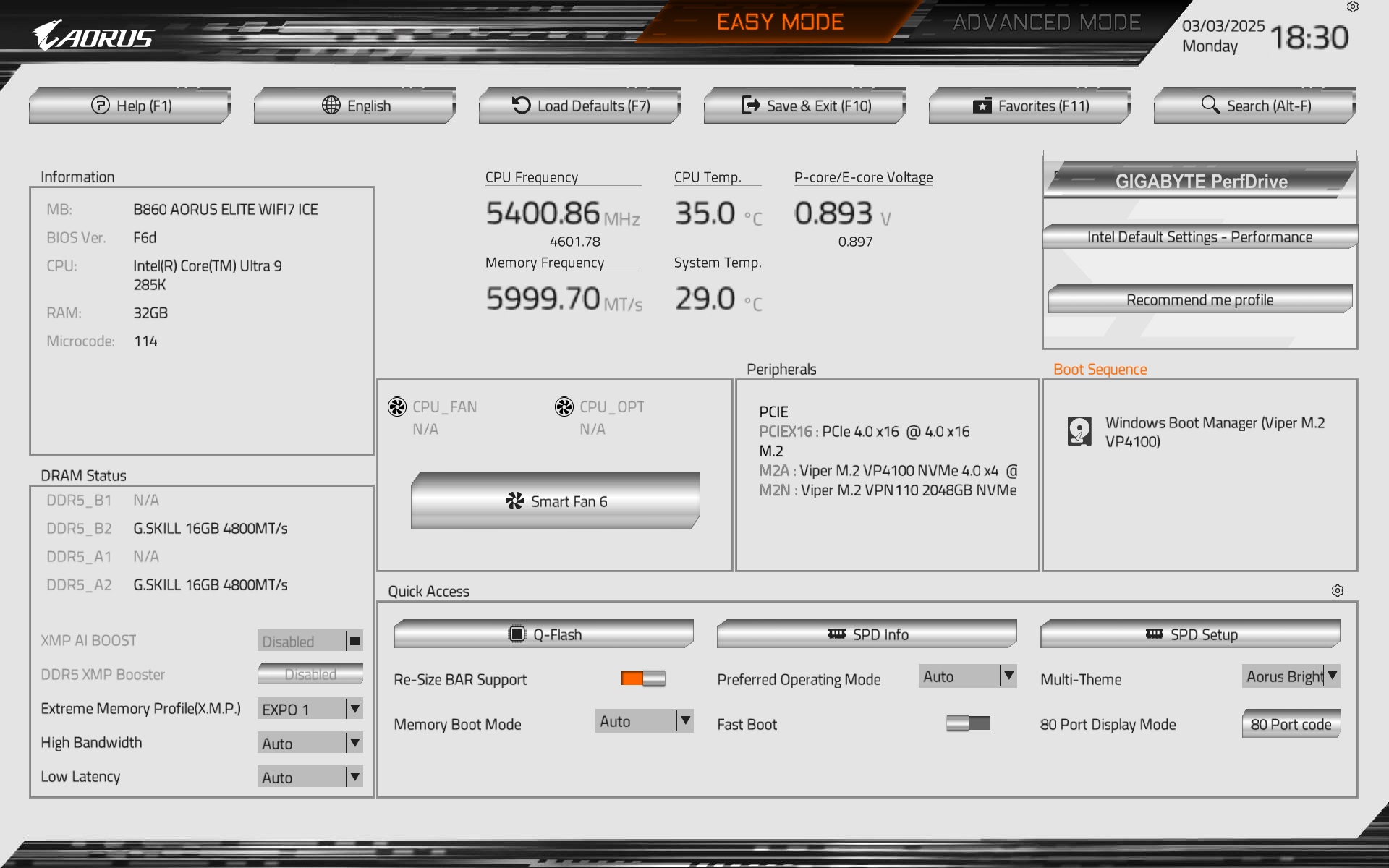
Grafické rozhranie je svetlé. Nejde úplne o bielu (také vlastne nie je ani PCB základnej dosky), ale o sivú farbu. Hexadecimálne je to #e4e4e4. Každopádne aj v tomto smere je súlad s celkovým vyhotovením B860 Aorus Elite Ice.
Rozloženie jednotlivých prvkov Easy Mode je inak také, ako ho poznáte. V prvom rade teda dobre intuitívne, kde okrem monitorovania základných parametrov (napríklad frekvencie, zahrievanie, či napájacie napätie procesora) sú aj tlačidlá na úpravu nastavení. Napríklad na aktiváciu pamäťového profilu (EXPO), prepínač ReSizable BAR, tlačidlá na preddefinované profily procesora či najväčšie tlačidlo pre vstup do rozhrania na správu ventilátorov (Smart Fan 6). A mnoho ďalších, vrátane informácií o prehľade obsadených slotov DIMM a podobne. Dá sa konštatovať, že zo základných vecí tu nič nechýba.
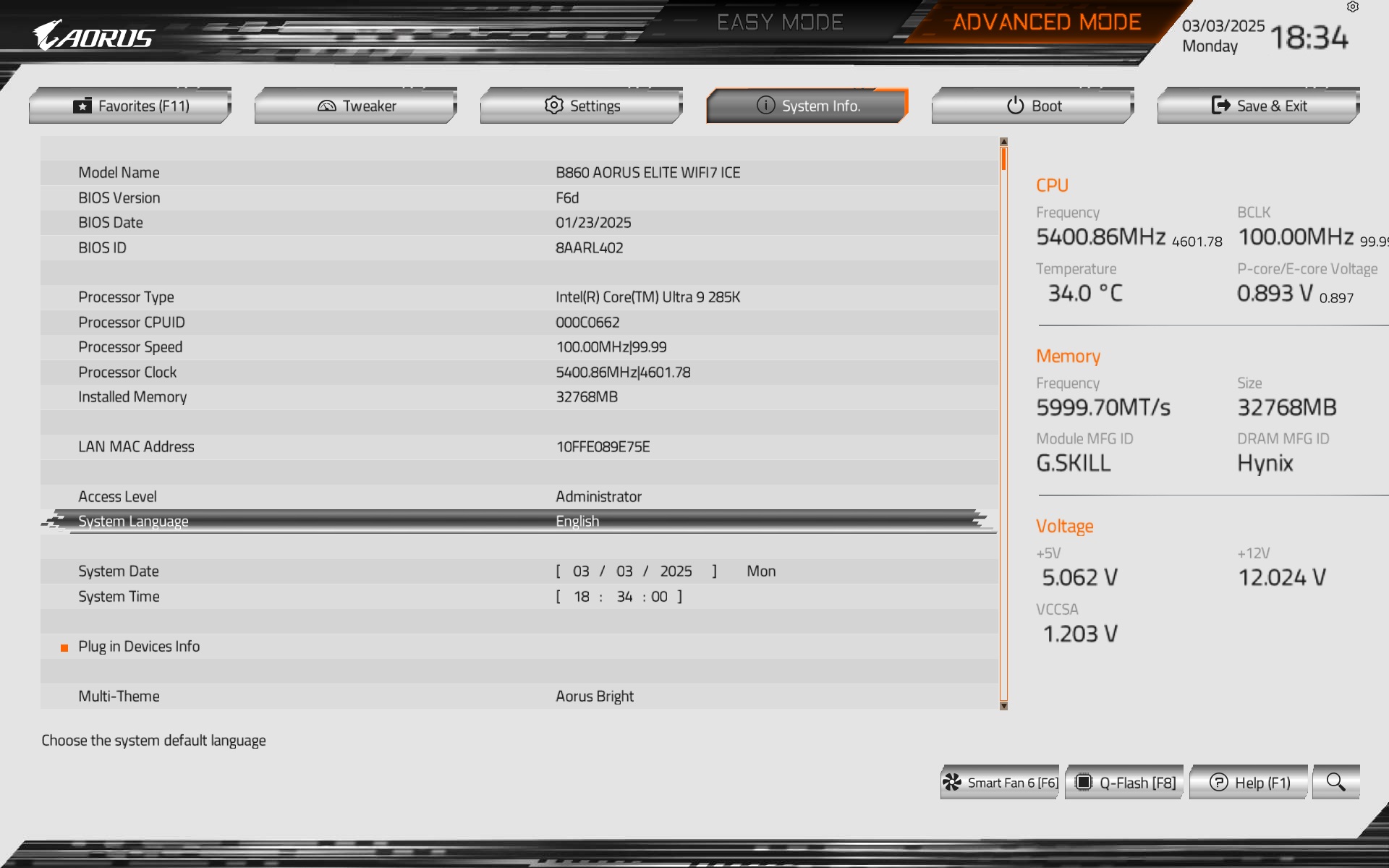
Detailný prehľad o parametroch základnej dosky procesora je na karte System Info. Vidieť tu napríklad použitý BIOS, ktorý nesie označenie F6d. Ten je v čase testovania najnovším dostupným BIOSom (s mikrokódom 0x114, mimochodom).
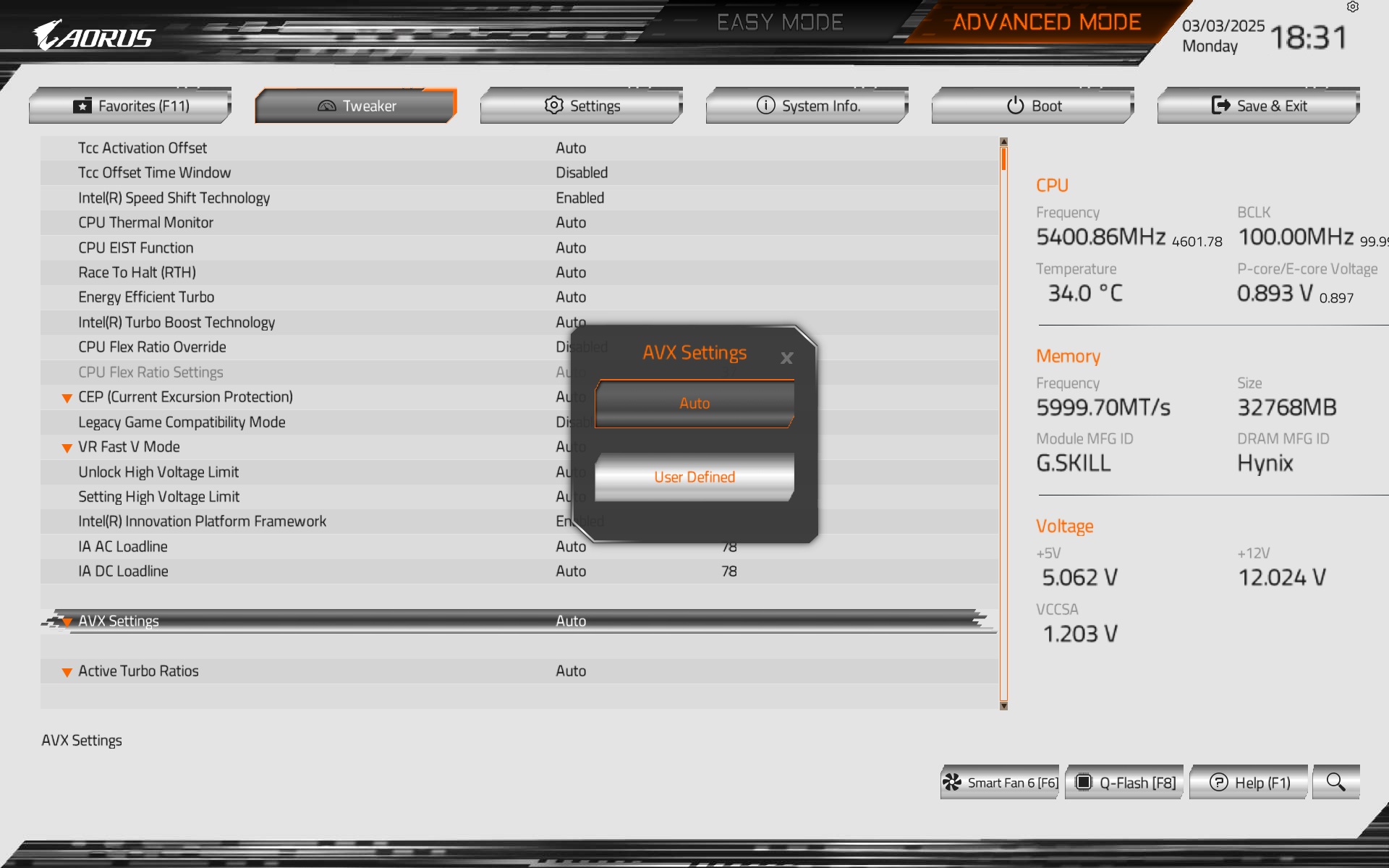
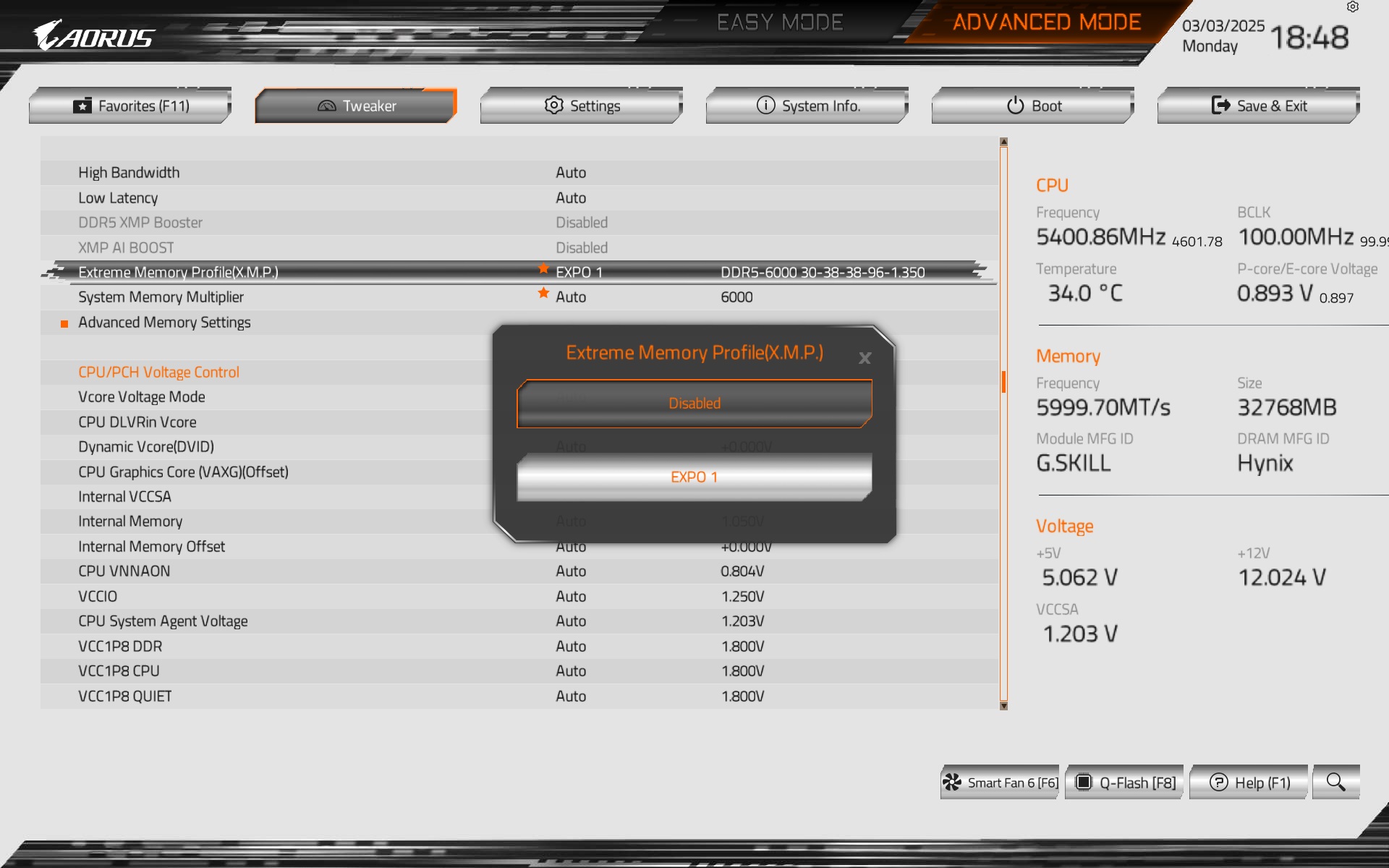
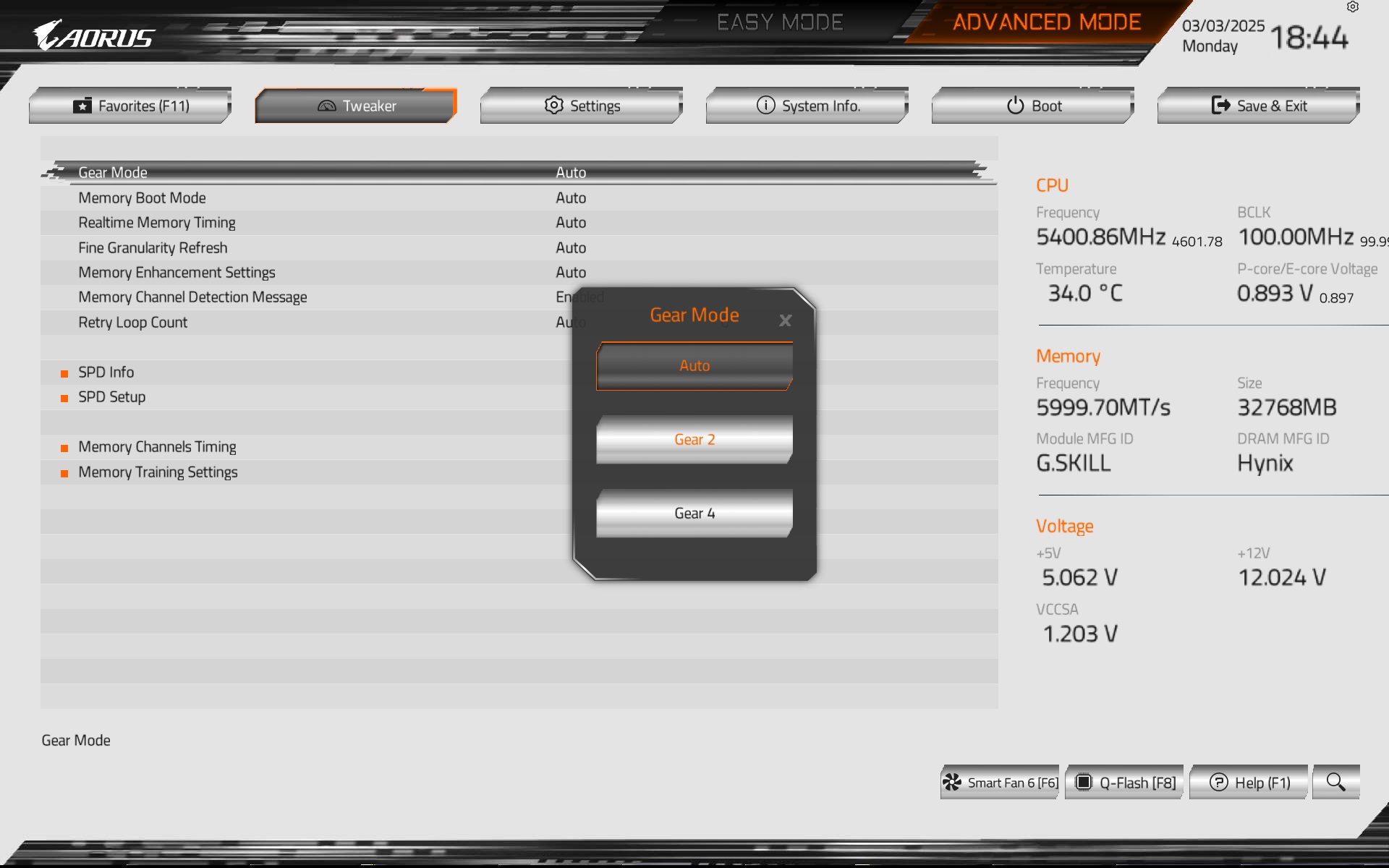
Karta Tweaker obsahuje mnoho volieb na úpravu nastavení procesora či pamätí. Nastavenia procesorového násobiča ručne síce nezmeníte, ale môžete spravovať jeho offset v AVX záťaži.
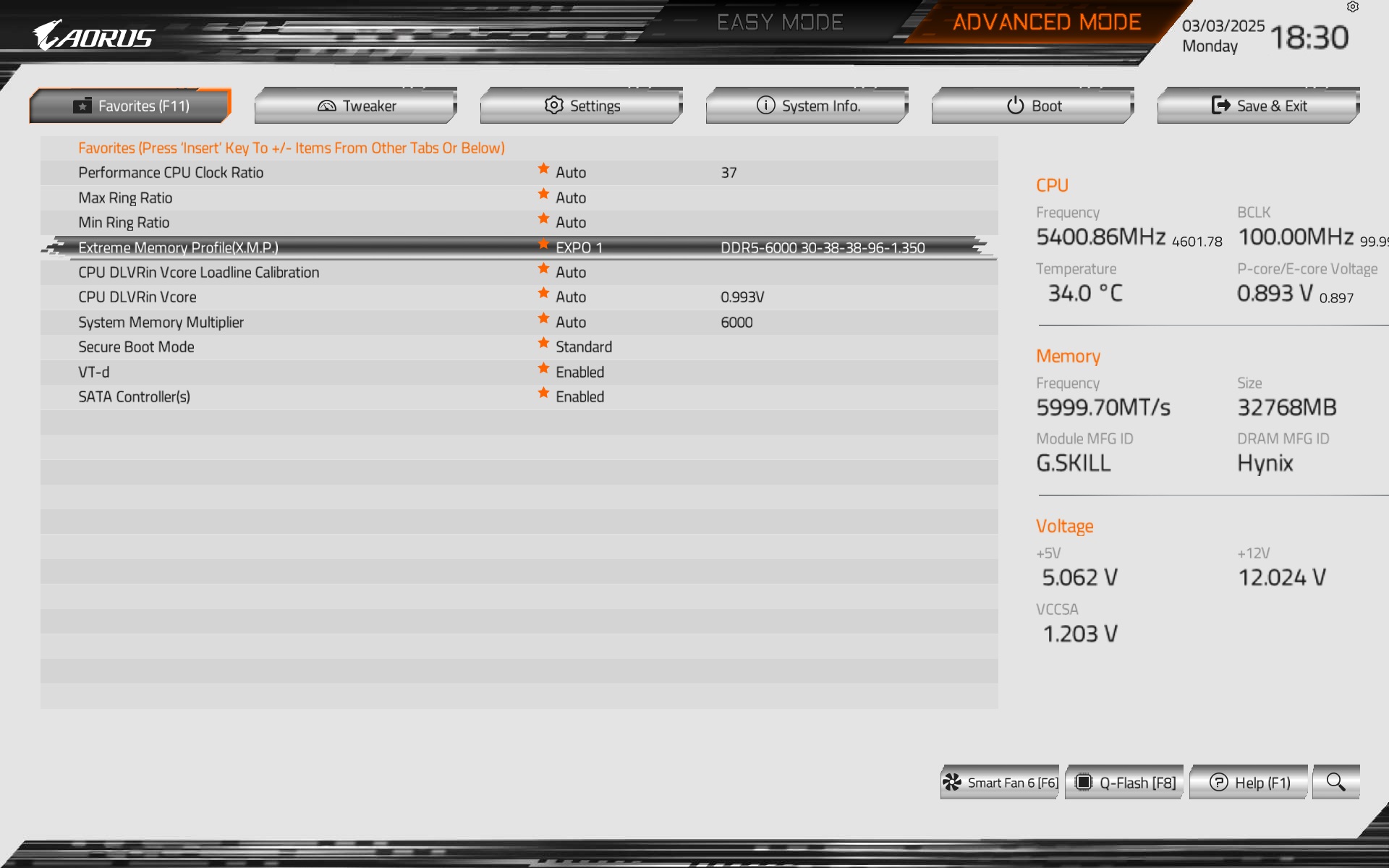
A takisto aktivovať profil RAM či upraviť priepustnosť pamäťového radiča v procesore (IMC). Do týchto nastavení však nezasahujte, pokiaľ nemáte nad situáciu úplnú kontrolu s vedomím o súvislostiach s inými nastaveniami či použitými komponentmi. Hrozila by totiž nestabilita systému, ktorý by ani nemusel prejsť POSTom.
Napájacie limity procesora možno upraviť na karte Tweaker, sekcia Turbo Power Limits. Po povolení TPL sa odomkne niekoľko volieb na vpisovanie číselných hodnôt (zadávate v jednotkách). PL1 je pre dlhodobú záťaž (napríklad 125 W), PL2 pre krátkodobú (250 W pre Core Ultra 9 285K, ak sa budete držať oficiálnych parametrov). Hodnota „4095 W“ potom predstavuje nastavenie bez limitov napájania. Keď k tomu ešte nastavíte Core Current Limit na 512 A, tak si môžete byť istí, že viac procesor nevyburcujete a toto bude jeho možné maximum. Energetickú efektivitu je síce možné ešte rôzne ladiť, ale to už je zase niečo trochu iné.

ReBAR je možné aktivovať či skôr deaktivovať (v továrenských nastaveniach už býva táto technológia povolená) na karte Settings.

CPU Thermal Monitor? Tiež položka (na karte Tweaker), ktorá stojí za pozornosť. Obzvlášť z pohľadu nášho primárneho zamerania. Z pohľadu HWCooling.

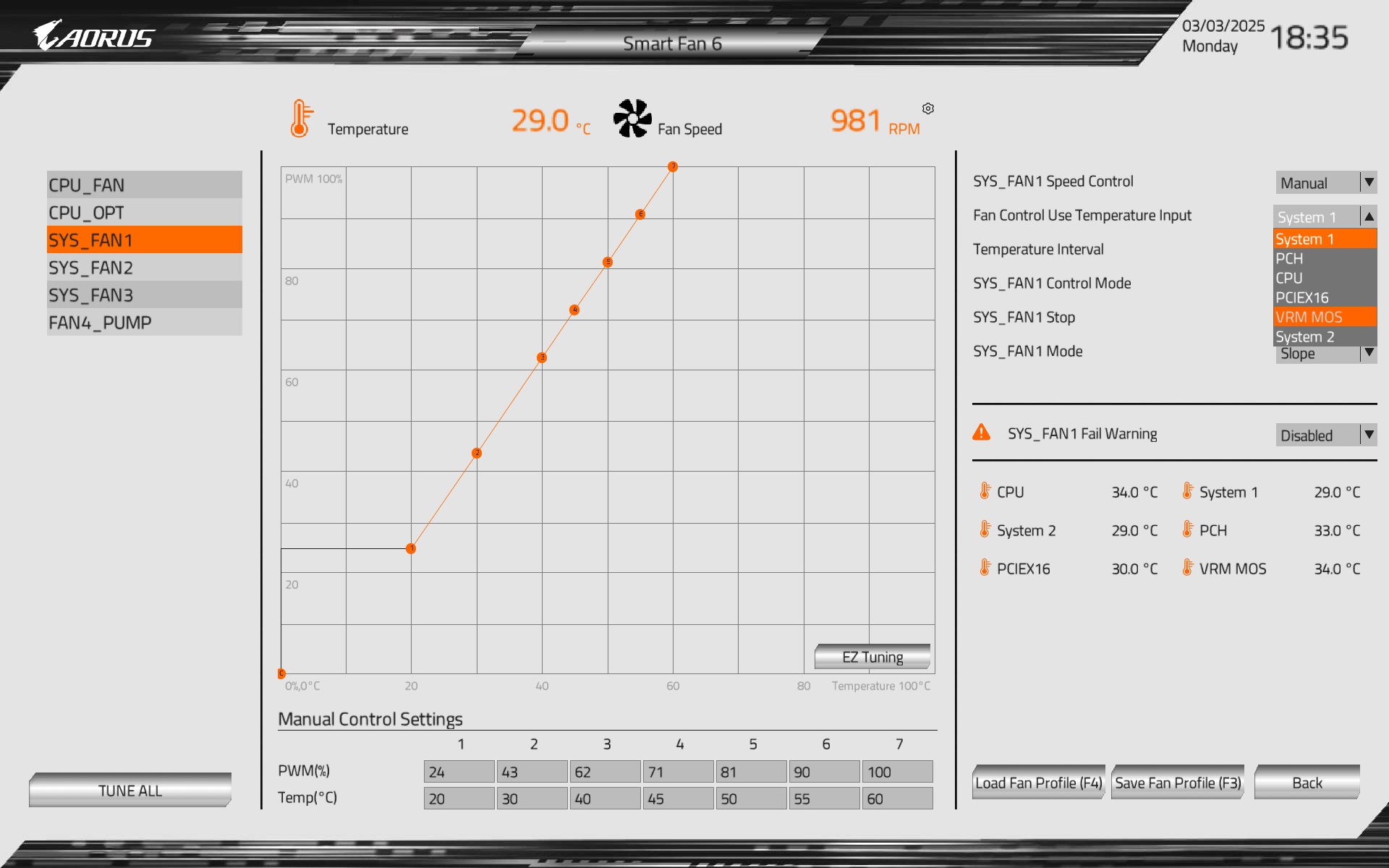
Rozhranie na správu ventilátorov je tak, ako to u Gigabyte býva, mimoriadne detailné s možnosťami naozaj podrobného prispôsobenia každého konektora.
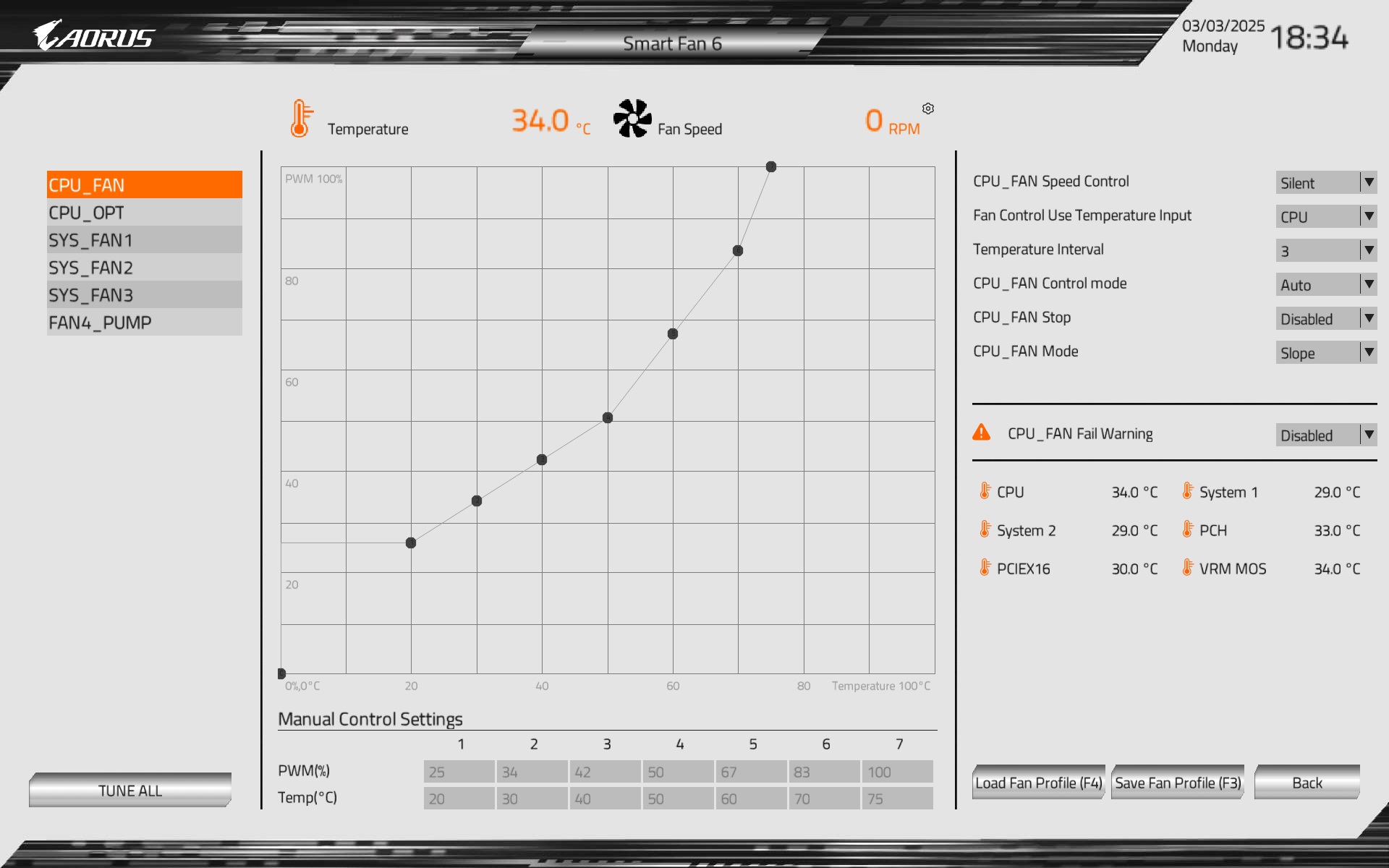
K dispozícii je šesť konektorov, na ktorých regulácia sa môže odvíjať od niektorého z prednastavených profilov alebo je možné si krivku (PWM alebo DC) nastaviť ručne. To technikou drag and drop alebo za pomoci 2D tabuľky na zadávanie numerických hodnôt pre intenzitu regulácie (v % pre PWM alebo vo voltoch pre DC reguláciu).

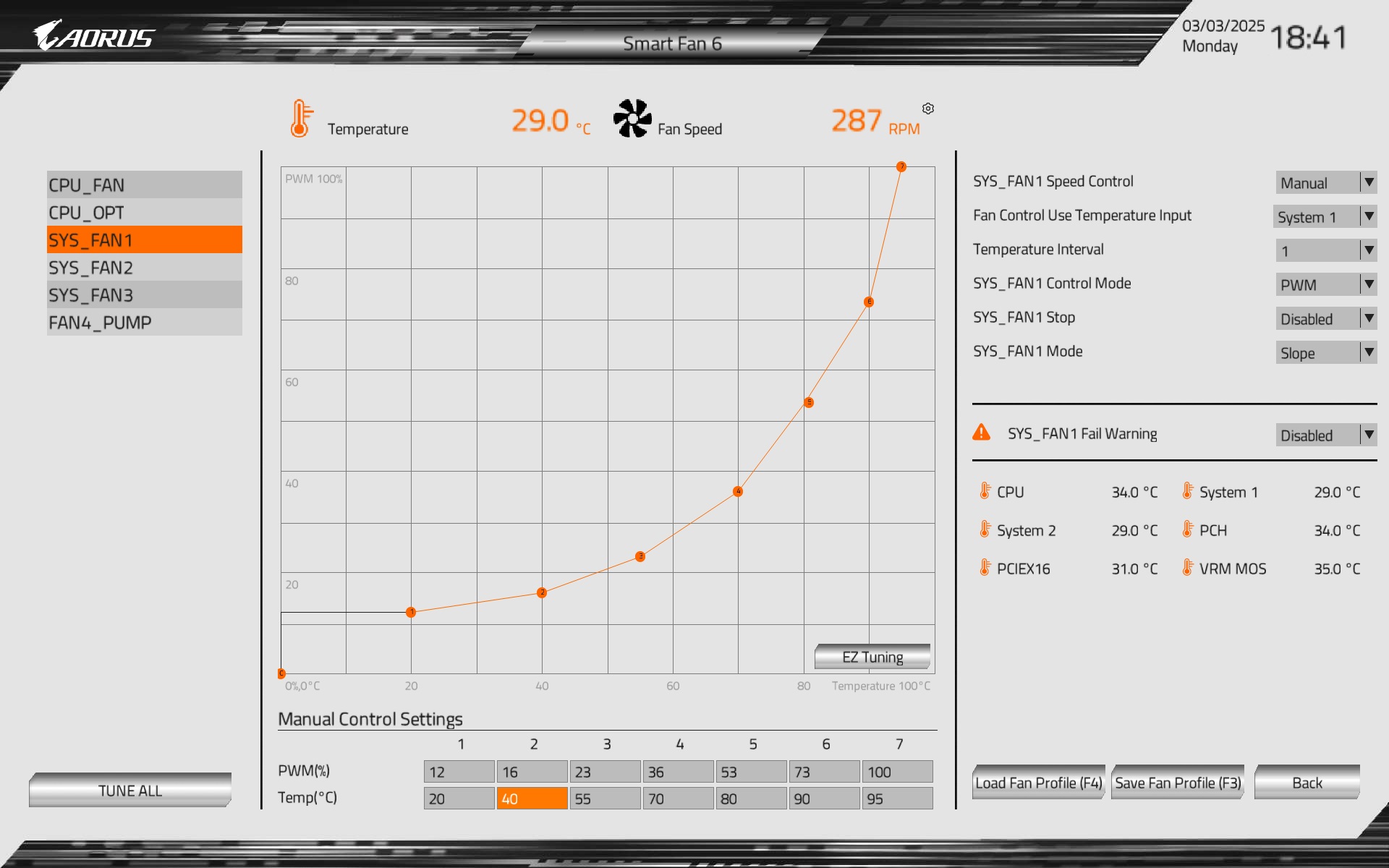
Teplota, na ktorú bude krivka reagovať, je pritom prispôsobiteľná podľa piatich rôznych snímačov.