Základná doska je komponent, ktorý často ani neuvidíte pri počítačovej zostave v zozname uvádzanom výrobcom alebo predajca. Je to však jeden z najdôležitejších komponentov, pretože prepojuje takmer všetky ostatné časti a musí pritom zastávať veľa práce. V tomto článku sa pozrieme na to, čo by ste o základných doskách desktopových počítačov mali vedieť a ako s nimi narábať pri stavbe a údržbe počítača.
Pozor na statickú elektrinu
Počítačové komponenty sú citlivé na statickú elektrinu, ktorá môže teoreticky vystaviť čipy nebezpečne vysokým napätiam. Správny postup je používať pri montáži počítača aj pri manipulácii s komponentmi uzemňovací pásik na ruku.

V domácich podmienkach, kde ho typicky mať nebudete, sa odporúča počas práce „vybíjať“ ruky chytaním sa uzemneného objektu, čo môže byť napríklad kovový radiátor ústredného kúrenia (hoci u nich nie je uzemnenie vždy pravidlom). Z rovnakého dôvodu sa neodporúča pracovať v oblečení, ktoré rado vytvára statický náboj (spoznáte to tak, že vám dáva „šoky“) alebo napríklad klásť základnú dosku a hardvér na koberec.
Pri montáži komponentov dohromady, vrátane základnej dosky, do nich nemajte pripojené periférie a nemajte zdroj počítača pripojený k zdroju elektrickej energie. Predídete tomu, aby sa napríklad počítač spontánne zapol, keď ešte nie je osadený chladič CPU a tak podobne.
Odporúčania pre montáž
Ideálnym spôsobom na montáž komponentov do dosky je vymontovať ju celú z počítača a položiť ju na rovnú plochu, než do nej budete zasúvať moduly operačnej pamäte a procesor. Dôvodom je, že ich zasúvanie vytvára niekedy značný tlak, pod ktorým sa PCB môže prehýbať. To by mohlo dosku potenciálne poškodiť a je lepšie sa tomu vyvarovať. Bohužiaľ napríklad zasúvanie napájacích konektorov zdroja, kde nastáva rovnaký problém, typicky musíte vykonať až po osadení do skrine. Prehýbaniu je potom dobré zabrániť tak, že napríklad rukou (cez nejaký izolujúci materiál) plošný spoj podopriete z druhej strany, zatiaľ čo do neho z druhej strany tlačíte často veľmi vzdorujúce konektory (alebo podobne s pamäťovými modulmi).
Osadzovanie procesora sa dôrazne neodporúča vykonávať v skrini do stojacej dosky. A to z toho dôvodu, že potom kvôli gravitácii nemusí byť vložený rovnomerne, alebo sa môže pri zasúvaní a zaisťovaní pohnúť. Sú známe prípady, keď to viedlo ku katastrofálnej deštrukcii komponentov. CPU do pätice vkladajte, keď je doska mimo skrine položená vodorovne na stole, a ideálne v tejto pozícii osaďte aj chladič. Ak z nejakého dôvodu nemožno dosku vymontovať, aspoň celý počítač položte pred montážou na bok, aby doska bola v rovine.
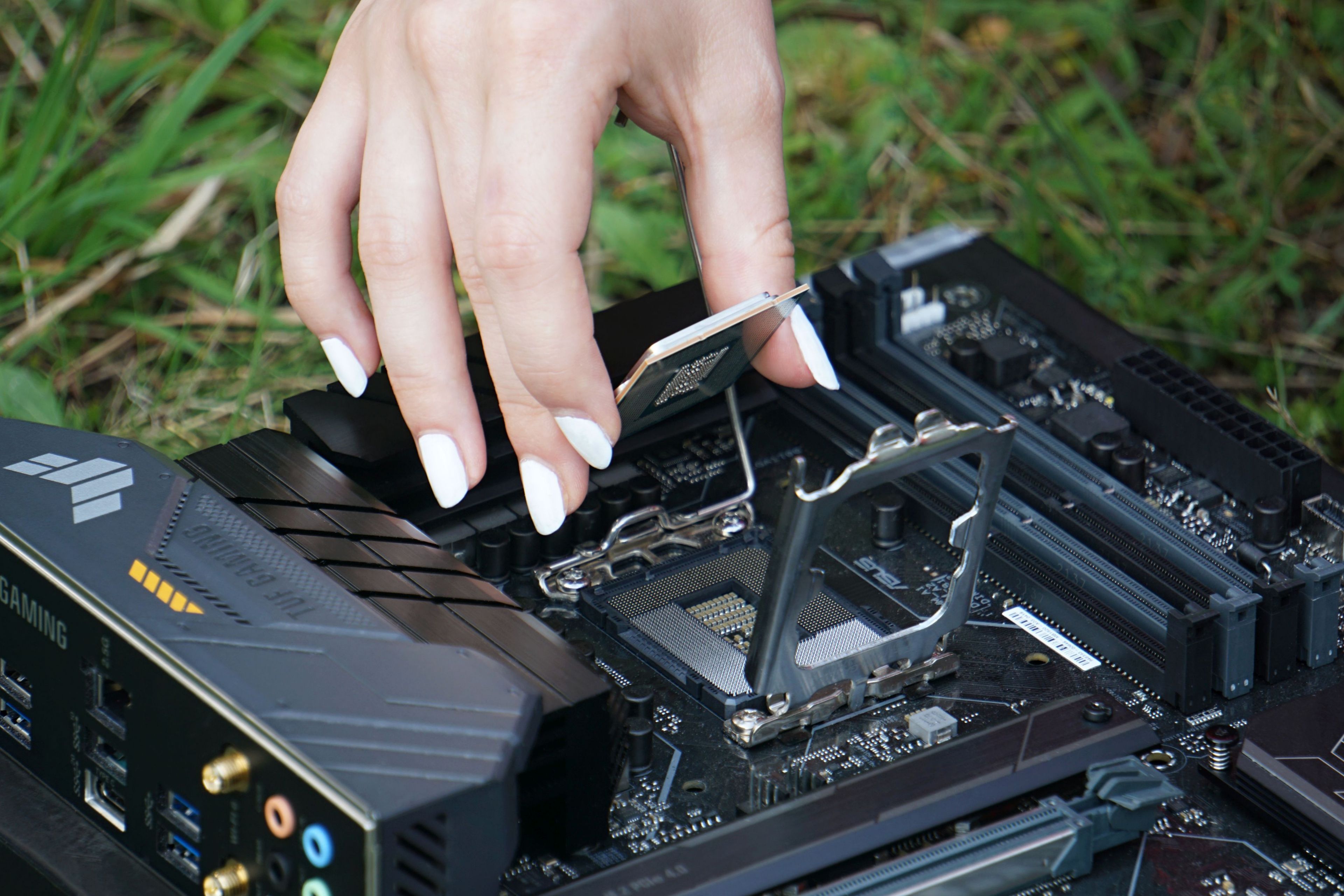
Procesor sa typicky nedá do pätice osadiť nesprávne, ak postupujete uvážlivo a jemne. V plastoch pri LGA päticiach sú výrezy či výčnelky so zodpovedajúcim tvarovaním na procesore, ktoré by mali zabezpečiť, že ho vložíte len v správnej orientácii. Pri PGA socketoch sú vynechané niektoré otvory pre piny, čo má rovnaký efekt. Procesor vždy osádzajte len položením, netlačte naň. Ak sa vám zdá, že na miesto nesedí, s najväčšou pravdepodobnosťou robíte nejakú chybu. Preto nikdy nepristupujte k riešeniu hrubou silou a nesnažte sa súčiastky do dosky zatlačiť násilím, alebo ich doraziť na miesto tým, že na nesprávne sediaci procesor naskrutkujete chladič. Zistite, prečo CPU do pätice nesedí. Môžu to byť napríklad ohnuté piny, čo možno s opatrnosťou opraviť, ale dôvodom môže byť aj to, že sa snažíte nainštalovať CPU nesprávne, alebo máte nesprávne CPU. Snahy o prekonanie odporu veľmi ľahko vedú k zničeniu CPU, alebo aj dosky.
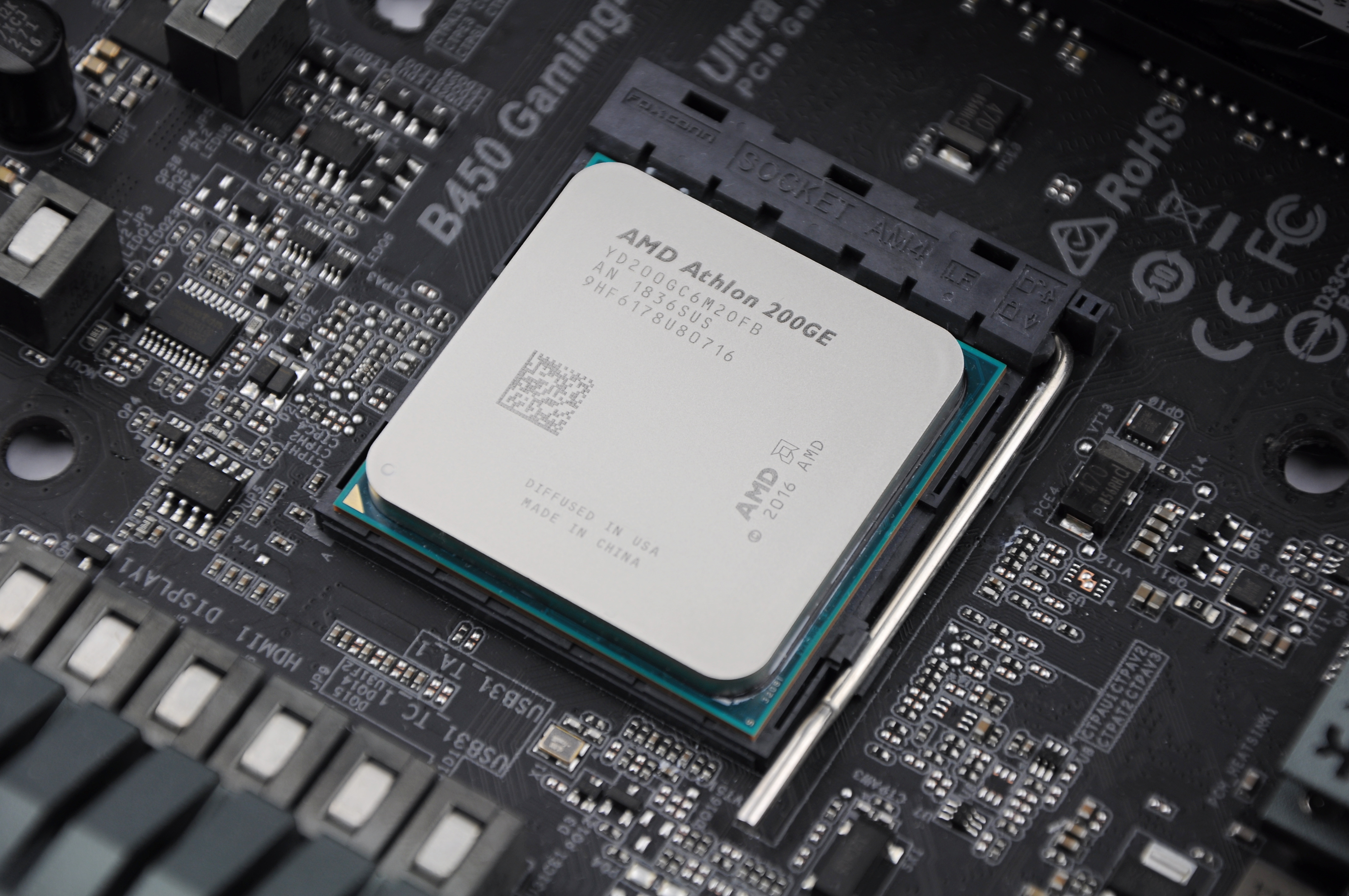
Orientáciu procesora tiež často ukazuje trojuholník (symbolizujúci šípku) v rohu, ktorý patrí k rovnako označenému rohu na pätici. Môže byť vyznačený na hornej aj spodnej strane substrátu procesora. Pätica má zodpovedajúci trojuholník typicky v plastovom lôžku, na ktorý sa procesor posadzuje, pri pätici AM5 však tiež býva vyznačený na plechovom lôžku okolo plastovej časti viditeľnom po odklopení krytu.
Pozor na ochranu LGA pätice pre procesor
Ak máte dosku s päticou typu LGA (AM5 dosky pre procesory AMD a dosky pre procesory Intel), kedy sú piny na doske, dbajte pri manipulácii na veľkú opatrnosť. Procesor pokladajte do otvorenej pätice pomaly a rozvážne a zaklapnite naň kovový kryt len vtedy, keď vidíte, že si správne sadol do plastového nosiča (vždy to vykonávajte len s doskou položenou horizontálne). Vyvarujte sa tomu, aby vám procesor rohom klesol do poľa pinov v pätici alebo na päticu dopadol po nechcenom pustení.
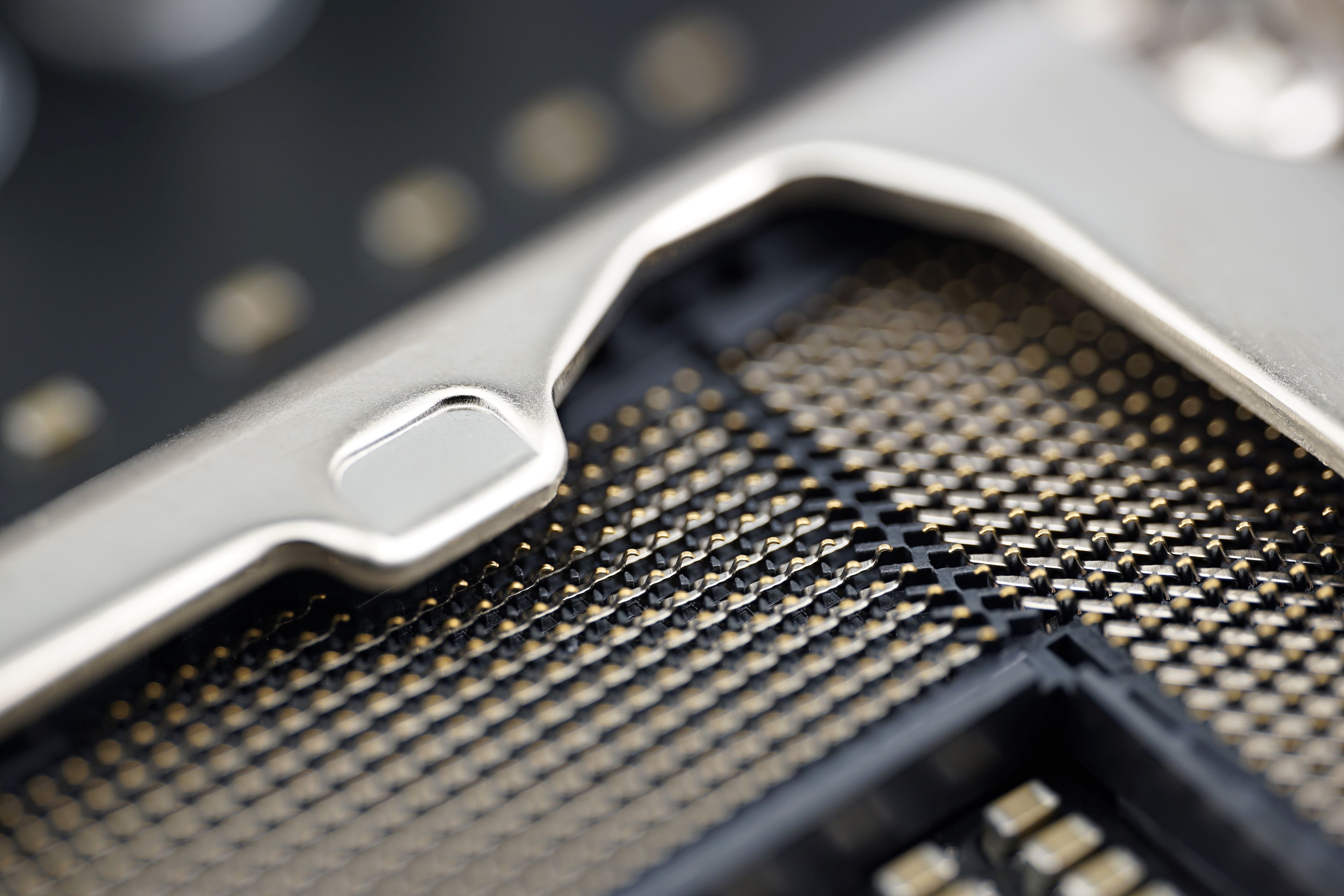
Akékoľvek stlačenie pinov v pätici ju môže vážne poškodiť, či už to urobíte prstom, rohom či hranou procesora, alebo vám dovnútra niečo spadne. Piny sú veľmi jemné, komplikovane tvarované a vedú z pätice našikmo, nie zvisle a priamo vzhľadom k procesoru. Je preto ťažké ich narovnať správnym smerom a sklonom, ak ich ohýbate (zlomenie je potom fatálne, ak náhodou nejde o pin, ktorý je redundantný; navyše je tu aj riziko skratovania dvoch pinov pri dotyku, čo môže viesť k zničeniu CPU). Opatrnosť je tu preto naozaj dôležitá, ušetríte si veľa frustrácie a často aj peňazí. Dobre vybavené servisy vedia päticu vymeniť, ale bude to relatívne drahá oprava.
Dosky s päticou typu LGA sú z výroby opatrené plastovým krytom, ktorý je na päticu nasadený a chráni ju. Ten odstráňte až pred samotným osadením CPU, práve aby ste predišli náhodnému poškodeniu. Ak procesor demontujete a dosku ukladáte napríklad do krabice, opäť ochranný kryt nasaďte. Tento kus plastu preto nevyhadzujte a uschovajte.
Ak demontujete dosku s LGA päticou z nejakého už existujúceho počítača, ideálne by ste mali zodpovedajúci kryt pre jej typ pätice zohnať a nasadiť. Ak to nie je možné, pokúste sa použiť aspoň nejaké náhradné riešenie, ktoré dočasne päticu zakryje, ale dbajte na to, aby sa nemohlo uvoľniť a nejako zasiahnuť do poľa pinov v pätici. Originálny plastový kryt by mal byť osadený vždy, ak základnú dosku posielate poštou – ak je totiž v balení čokoľvek voľného, môže dôjsť k uvoľneniu objektu, nárazu na piny pätice a ich poškodeniu. Ohnuté či inak poškodené piny v pätici sú bohužiaľ pri LGA doskách pri preprave častý incident. Škodu dokonca môže spôsobiť aj to, že sa vnútri krabice kryt pätice uvoľní a lieta vo vnútri. Pri balení dosiek sa snažte o to, aby k tomu kryt nemal príležitosť.

Staršie základné dosky s päticou typu PGA, kde sú piny na procesore a v pätici máte len otvory v pevnom plaste (tento typ dnes používajú AM4 dosky), nevyžadujú takú pozornosť a opatrnosť pri montáži a preprave, pokiaľ ide o mechanické poškodenie.
Pri oboch typoch pätice, teda aj PGA, si však dávajte pozor, aby vám dovnútra nezatiekla teplovodivá pasta. Bude sa len veľmi ťažko odstraňovať a môže viesť k problémom. Zašpinenie kontaktov nevodivou pastou môže brániť správnemu fungovaniu, vodivé materiály zase hrozia skratom a potenciálne teda aj poškodením drahého hardvéru. Opäť sa oplatí pracovať opatrne, rozvážne a vyvarovať sa zbrklosti. Ak sa vám niekde vytlačí pasta bokom či nebezpečne blízko socketu, zastavte prácu a opatrne ju odstráňte. Pozor na to, aby neuvážený alebo nešikovný pohyb uniknutú kvapku alebo hrudku naopak nezatlačil dovnútra.
Tip: Ako to funguje v servisnom stredisku firmy Asus
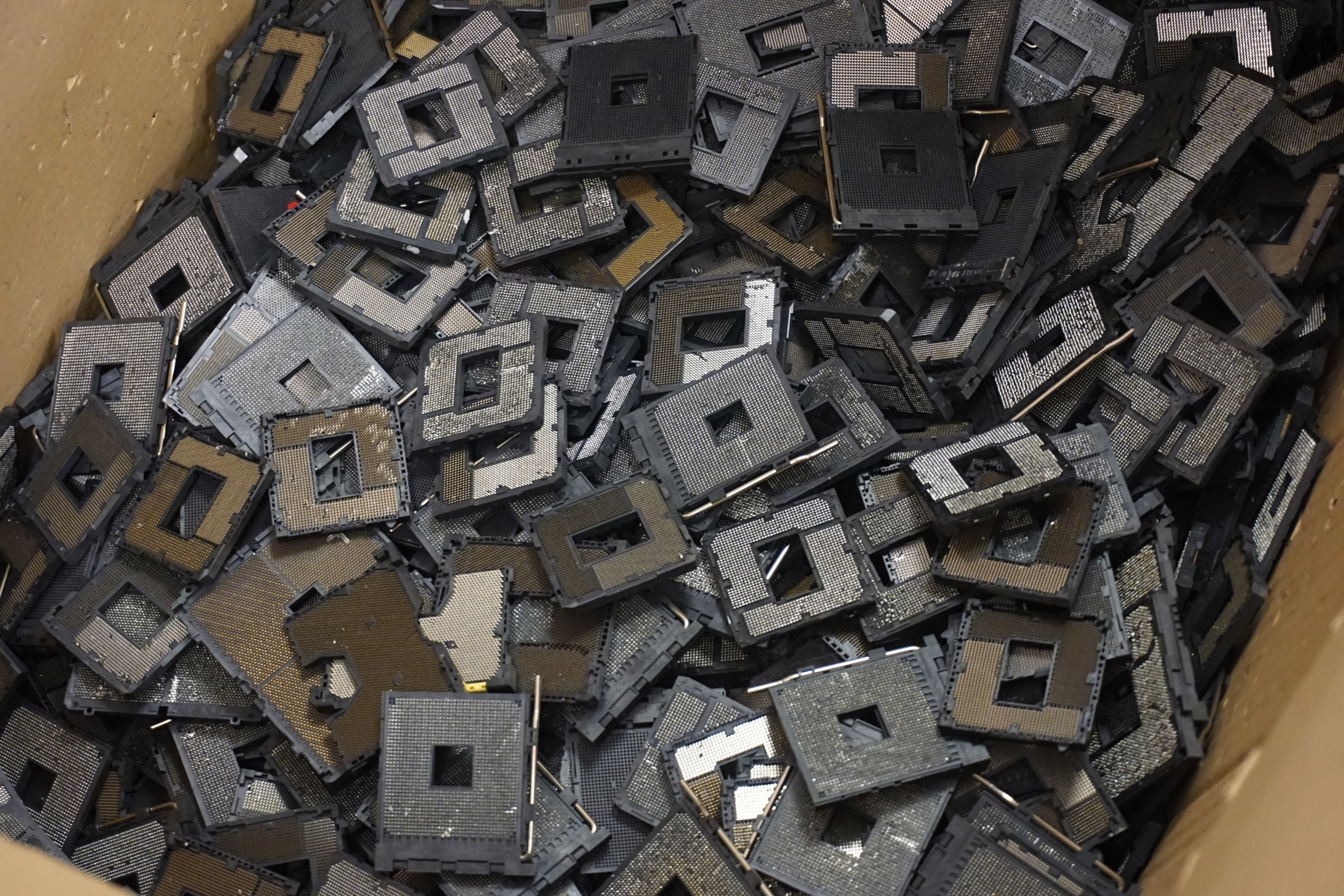
„Najčastejšia choroba základných dosiek je poškodená pätica, respektíve zlomené piny. To sa týka všetkých platforiem Intel a v prípade HEDT aj AMD. Že je tomu naozaj tak, potvrdzuje cintorín pätíc na fotke nižšie. Jednotlivé piny sa však neopravujú a pätice sa kompletne vymieňajú za nové. Niekde sa vraj opravám venujú aj na úrovni pinov, no je to poriadna prplačka. Najmä, keď sa viackrát po sebe vracia doska od rovnakého zákazníka, ktorý zjavne pri inštalácii procesora postupuje nesprávne.“
Bežné chyby pri montáži
Dávajte si pozor na to, aby ste nezabudli do skrine naskrutkovať dištančné stĺpiky, na ktorých má základná doska sedieť. Bez toho nebude v správnej pozícii voči pozíciám záslepiek pre karty a zadné porty, navyše sa môže prehýbať a prípadne aj skratovať o plech skrine. Ak na potrebnom mieste chýba závit, možno používať plastové nožičky s hladkou základňou, ktoré sa o plech len oprú, zatiaľ čo dosku držia skrutky inde.
Výnimkou sú niektoré skrine, ktoré namiesto závitov pre dištančné stĺpiky majú podnos pre dosku tvarované tak, že dištančné stĺpiky nahrádza – namiesto nich je na príslušných miestach plech vystúpený, aby tvoril vrchol so závitom pre samotnú montážnu skrutku. V tomto prípade sa doska osadzuje do skrine rovno bez stĺpikov.
Montážne skrutky sa na dosky montujú bez podložiek. Priamo na plošnom spoji bývajú okolo otvoru exponované kontaktné plôšky, pričom zámer je, aby nimi skrutka vykonávala uzemnenie na kostru skrine, preto by použitie podložiek bolo kontraproduktívne.
Dávajte si pozor, aby ste skrutky neuťahovali extrémnou silou. Teoreticky by ste mohli prílišným tlakom PCB poškodiť, hoci to asi nie je veľmi pravdepodobné. Všeobecne pri montáži skrutiek, ich vyberaní a uťahovaní dávajte pozor, aby ste skrutkovačom nepoškodili komponenty okolo, ktoré môžu byť krehké. Ideálne je použiť skrutkovač, ktorý má dostatočne zmagnetizovanú hlavu, aby z neho skrutka nespadla. Zvyčajne sa síce pádom skrutky medzi súčiastky na doske asi nič nestane, ale napríklad v prípade pádu do LGA pätice pre procesor by mohlo dôjsť k veľmi nepríjemnej deformácii či poškodeniu pinov v pätici, ktoré sa len ťažko napravujú, ako už bolo spomenuté.
Menej nebezpečnou chybou, ktorá sa občas staviteľom stane, je, že zabudnú osadiť kryt zadných konektorov dosky. Ten potrebujete osadiť (a dôkladne zacvaknúť) do otvoru v skrini predtým, než dosku do skrine vložíte. Nové dosky často majú kryt už z výroby natvrdo pripojený, potom táto starosť odpadá. Počítač môže fungovať bez tohto krytu, ale je to nielen kozmetická vada – pri manipulácii s portami môže užívateľ bez tohto krytu siahnuť dovnútra a niečo skratovať.
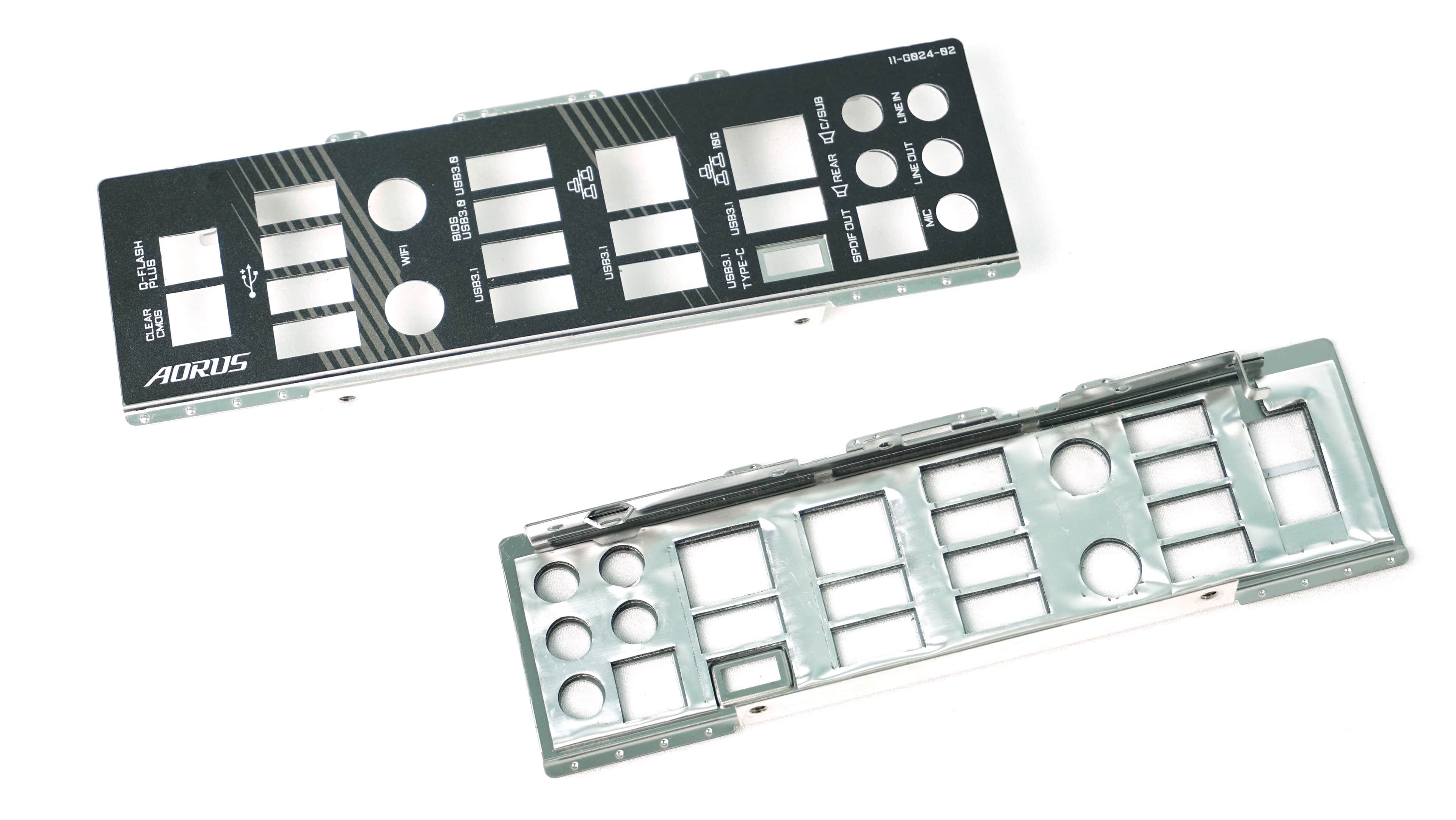
Teoreticky tiež môže dôjsť k problémom so správnym uzemnením portov pri manipulácii, ku ktorému kovový kryt prispieva, hoci to by už mala zabezpečovať priamo doska. Ak napríklad pri bazárovej základnej doske chýba krycí plech, pokúste sa zohnať náhradný (nevýhoda je, že tieto plechy môžu byť špecifické pre rôzne modely, takže treba zháňať správny typ; iba vizuálna zhoda nemusí stačiť, pretože postavenie otvorov sa môže napríklad o pár milimetrov líšiť, čo stačí na to, aby sa porty nedali zvonka použiť). Alternatívou je vytlačenie zodpovedajúceho kusu 3D tlačiarňou.
⠀
⠀